概要
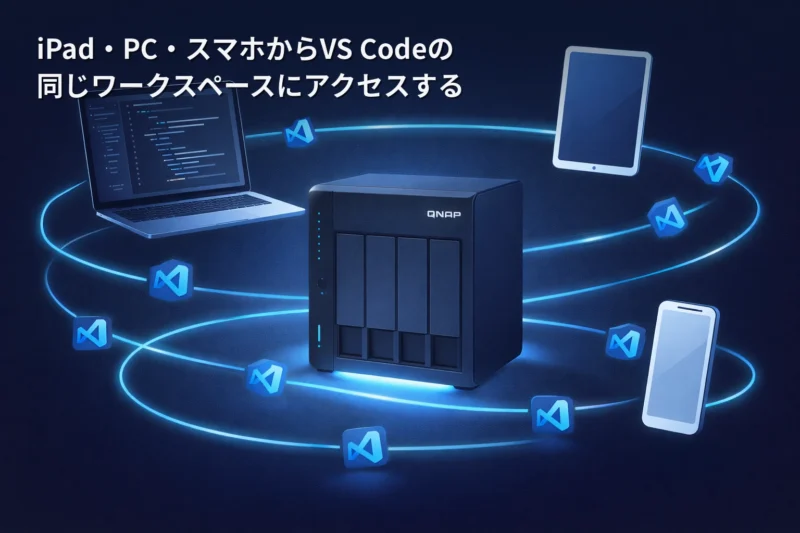
QNAP の Container Station 上に Ubuntu コンテナを作成し、VS Code Remote Tunnel を動かすことで、iPad・PC・スマホから同じ VS Code ワークスペースにアクセスできる環境を構築した。
この記事では、動作確認できた最小構成と、セットアップ時に詰まったポイントをまとめる。
やりたいこと
- QNAP を母艦にして執筆用ワークスペースを集約する
- iPad・PC・スマホから同じワークスペースを開けるようにする
- code-server ではなく、VS Code 公式の Remote Tunnel を使う
- できるだけシンプルな構成で動かす
構成
- QNAP の Container Station で Ubuntu コンテナを起動
- コンテナ内に VS Code CLI をインストール
code tunnelを常駐させる- 各デバイスのブラウザから
vscode.dev/tunnel/...で接続
ポイントは、QNAP 上で GUI の VS Code を動かすのではなく、Remote Tunnel の入口だけを動かすこと。
ディレクトリ構成
composeのホームフォルダは以下は、以下の構成になる。
./workspace
./config| フォルダ | 用途 |
|---|---|
workspace | 作業ファイル |
config | VS Code CLI の認証情報や設定 |
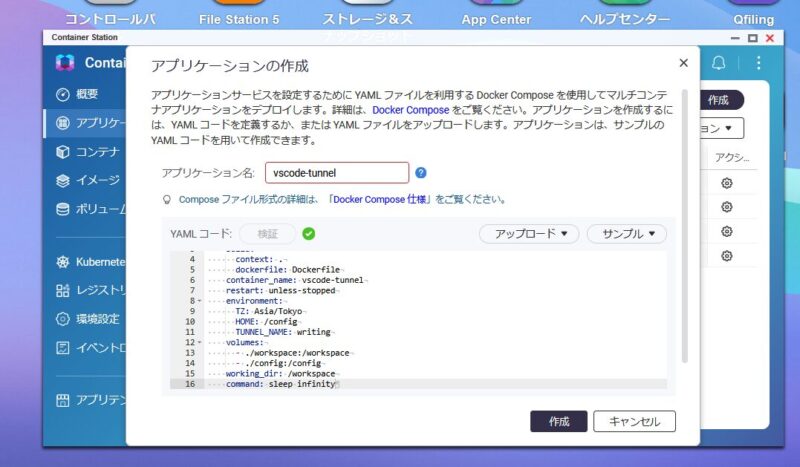
docker-compose.yml
services:
  vscode-tunnel:
    build:
      context: .
      dockerfile: Dockerfile
    container_name: vscode-tunnel
    restart: unless-stopped
    environment:
      TZ: Asia/Tokyo
      HOME: /config
      TUNNEL_NAME: writing
    volumes:
      - ./workspace:/workspace
      - ./config:/config
    working_dir: /workspace
    command: sleep infinity
設定のポイントは以下の通り。
/workspaceに作業用フォルダをマウント/configに認証情報を保存HOME=/configを設定して保存先を固定TUNNEL_NAME: writingでトンネル名を指定
TUNNEL_NAMEは、管理しやすい名前を付けること。
Container Stationでコンテナを起動
一度Container Stationでコンテナを起動させて、実フォルダや定義ファイルを生成します。
composeフォルダに移動
QNAPにsshでアクセスし、Docker Composeのフォルダに移動します。
vscode-tunnelというサービス名にしていた場合、以下のような場所にあります。
/share/CACHEDEV1_DATA/Container/container-station-data/application/vscode-tunnelDockerfile
vscode-tunnel配下に、Dockerfileを配置します。
FROM ubuntu:24.04
ENV DEBIAN_FRONTEND=noninteractive
RUN apt-get update && apt-get install -y \
    curl \
    ca-certificates \
    git \
    openssh-client \
    bash \
    procps \
    tar \
    xz-utils \
    unzip \
    jq \
    nano \
    vim \
    ripgrep \
    && rm -rf /var/lib/apt/lists/*
WORKDIR /tmp
RUN curl -Lk "https://code.visualstudio.com/sha/download?build=stable&os=cli-alpine-x64" \
    --output vscode_cli.tar.gz \
    && tar -xf vscode_cli.tar.gz \
    && mv code /usr/local/bin/code \
    && chmod +x /usr/local/bin/code \
    && rm -f vscode_cli.tar.gz
WORKDIR /workspace
コンテナ起動
sudo docker compose up -d --buildログを確認する。
sudo docker compose logs -f初回は認証待ちになっている。
初回認証
初回はコンテナ内に入り、手動で認証する。
echo $TUNNEL_NAME  # tunnel名が入っていることを確認
sudo docker compose exec -it vscode-tunnel sh
/usr/local/bin/code tunnel --name $TUNNEL_NAME --accept-server-license-terms --verbose
認証画面で GitHub Account または Microsoft Account を選ぶ。
認証が通ると、次のような URL が表示される。
Open this link in your browser https://vscode.dev/tunnel/writing/workspaceこの URL をブラウザで開くと、VS Code が起動する。
認証情報が保存されているか確認する
echo $HOME
ls -la /config
find /config -maxdepth 3 -type f | sort
正常に保存されていれば、次のようなファイルが作成される。
/config/.vscode/cli/code_tunnel.json
/config/.vscode/cli/token.json
codeを手動起動からCompose 管理に戻す
動作確認が終わったら、Compose の command を本番用に戻す。
command: >
  sh -lc "/usr/local/bin/code tunnel --name $$TUNNEL_NAME --accept-server-license-terms"
再起動する。
sudo docker compose down
sudo docker compose up -d --build
ログを確認する。
sudo docker compose logs -f正常に起動すると、次のようなログが出る。
Open this link in your browser https://vscode.dev/tunnel/writing/workspace接続時には、以下のようなログも出る。
Opened new client on channel ...
session is running
動作確認できたこと
- QNAP 上の Ubuntu コンテナで
code tunnelを実行できる vscode.dev/tunnel/...の URL が発行される- ブラウザから VS Code を開ける
- iPad・PC・スマホから同じワークスペースにアクセスできる
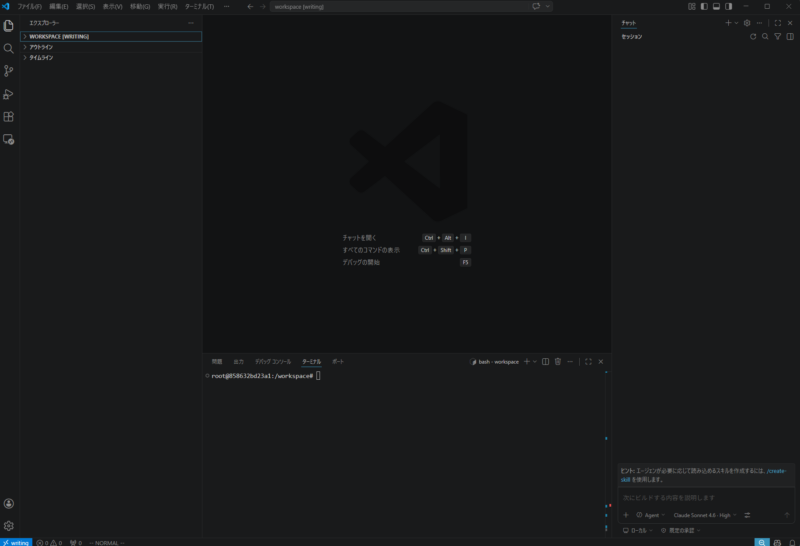
ブラウザからはこのように見えます。
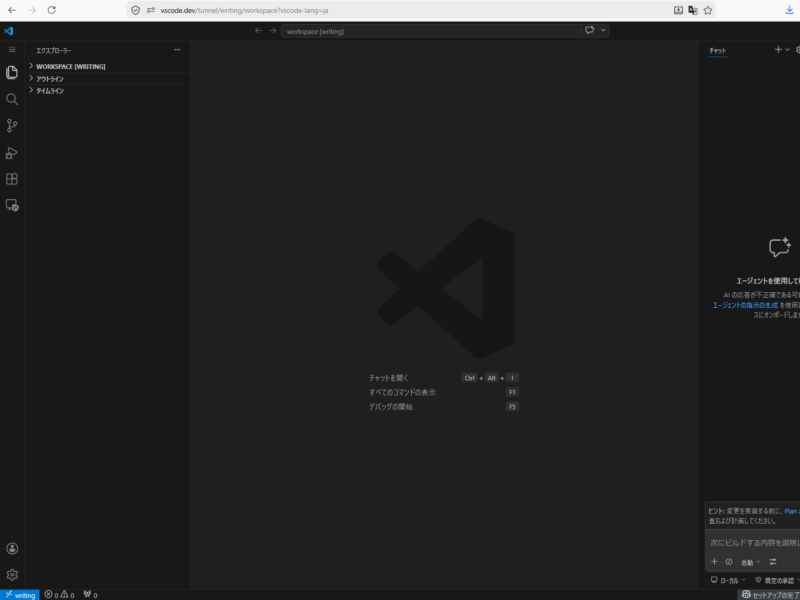
ipadでブラウザ経由でアクセスしたときも見え方は同じです。
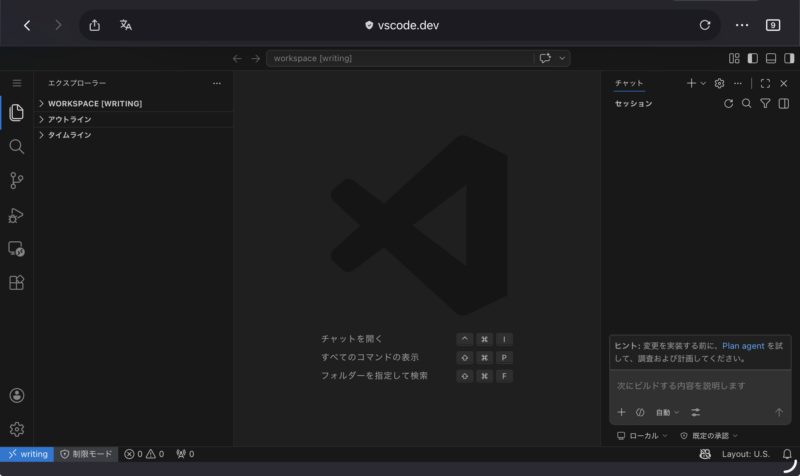
VSCodeからアクセスする際も、remote tunnel経由でアクセスすることで、どのデバイスからも同じワークスペースを共有できます。
まとめ
QNAP の Container Station 上に Ubuntu コンテナを立て、VS Code Remote Tunnel を動かすことで、複数デバイスから同じワークスペースにアクセスできる環境を構築できた。
ブログ執筆やメモ用途で QNAP を母艦にしてワークスペースを集約したい場合に、有力な選択肢となる。
補足
- 今回はブラウザから VS Code を開けるところまでを確認した
- GitHub Copilot や拡張機能の使い勝手は今後検証予定
- PC ではローカルの VS Code を使い、iPad・スマホでは Remote Tunnel 経由で同じワークスペースに入る運用が現実的
コメント