Synology NASのリバースプロキシでupstream sent too big header~」が出た場合の対処法

Synology NASのリバースプロキシでupstream sent too big header~」が出た場合の対処法

こんにちは、さとさんです。 我が家ではSynologyのNAS「DS918 Plus」を愛用しています。 今回、新しくWebサーバーをNAS上の仮想マシンとして作成し、外部からリバースプロキシでアクセス相としたところ、以下のようなエラーがDSMのnginxのログに出力されていました。 2021/03/29 14:13:57 [error] 2669#2669: *141506 upstream sent too big header while reading response header from upstream, client: x.x.x.x, server: hogehoge.com, request: "GET /favicon.ico HTTP/1.1", upstream: "http://VMのIP:80/favicon.ico", host: "hogehoge.com", referrer: "http://hogehoge.com/" エラーメッセージの意味は、レスポンスヘッダーのサイズが大きすぎることを表しています。 どうも新しく立てたWebサーバーが巨大なレスポンスヘッダーを生成している様子。。 検証目的なので、まずはとにかくページを表示させるため、バッファサイズを大きくして回避します。 nginxの設定ファイルで該当するパラメーターは以下。 proxy_buffers proxy_buffer_size proxy_busy_buffers_size DSMにsshログインして該当の設定ファイルを探したところ、以下にありました。 /usr/syno/share/nginx/nginx.mustache DSMでは、mustacheというテンプレートを使って、サービス起動時などにmustacheからconfファイルを生成しています。 なので、動作中のnginxのnginx.confを編集しても、サービスを再起動すると元に戻ってしまうので注意が必要です。 nginx.mustacheの中で、今回編集するのは以下。 . . proxy_buffering off; fastcgi_buffering off; scgi_buffering off; . . バッファがoffになっているので、これらをコメントアウトします。 さらに、先ほどの3つのバッファサイズを指定。 proxy_buffer_size 128k; proxy_buffers 4 256k; proxy_busy_buffers_size 256k; 編集後、nginxを再起動します。 synoservicecfg --restart nginx 再度Webサーバーにアクセスすると、無事ページが表示されました。 参考 https://oxynotes.com/?p=12011
2021年3月30日 · 1 min
Synology NAS上のGitLabの通信をHTTPS化する手順

Synology NAS上のGitLabの通信をHTTPS化する手順

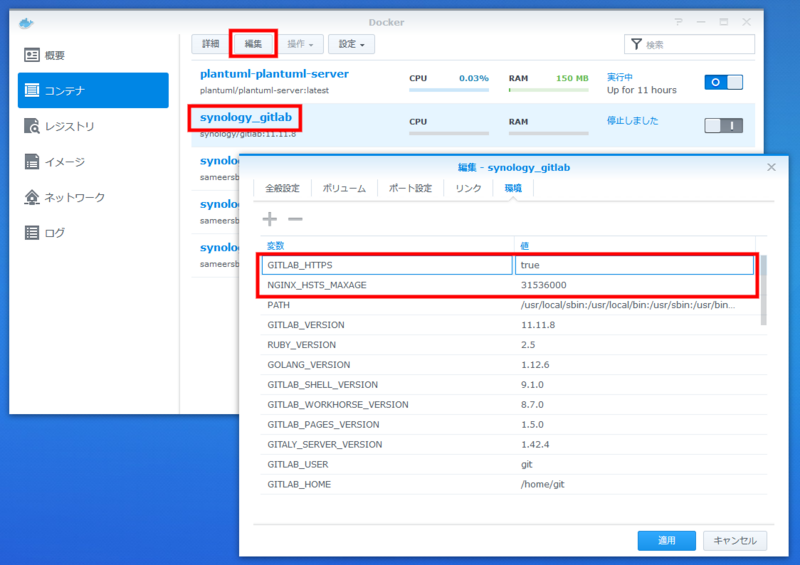
Synologyは、Let's EncryptのSSL証明書を、非常に簡単に取得することができます。 ただ、取得した証明書は、Audio StationやVideo StationなどのSynology製アプリケーションにしか適用できません。 そこで今回は、取得したLet's EncryptのSSL証明書を、DSMのDockerコンテナ上で動いているGitLabに適用する方法を説明します。 事前準備 DSM 6.1以上にアップグレード済み GitLabパッケージをインストール済み 有効なSSL証明書がインストール済み DSMにSSHログインできる 手順 ここからの作業は、DSMにSSHログインした状態で実施します。 管理者権限を取得します。 $ sudo su gitlabコンテナを停止しておきます。 # docker stop synology_gitlab SSL証明書が格納されている親フォルダへ移動します。 # cd /usr/syno/etc/certificate/_archive/ GitLabで使用するSSL証明書を特定します。 デフォルトの"~~.synology.me"を使う場合、DEFAULTというファイルに記載されている文字列のフォルダになります。 フォルダに格納されているrenew.jsonに、ドメイン名が記載されているので確認します。 # cat DEFAULT AAAAAA # 例 # cat AAAAAA/renew.json { "account" : "/usr/syno/etc/letsencrypt/account/aaaaaa", "domains" : "~~.synology.me", "server" : "https://hogehoge.letsencrypt.org/directory", "version" : x } 同階層に、cert.pem, privkey.pemがあり、後ほどこれらを使います。 GitLabコンテナのフォルダへ移動します。 # cd /volume名/docker/gitlab/gitlab 証明書を格納するフォルダを作成し、移動します。 # mkdir certs && cd certs 先ほど確認した証明書をコピーしてきます。 # sudo cp /usr/syno/etc/certificate/_archive/cert.pem ./gitlab.crt # sudo cp /usr/syno/etc/certificate/_archive/privkey.pem ./gitlab.key 鍵交換用に使用するパラメータファイルを作成します。 # openssl dhparam -out dhparam.pem 4096 ここからは、DSMのGUI上で作業します。 ...

2020年5月26日 · 1 min