Gitlab Runnerの登録時に x509: certificate signed by unknow authorityでエラーになった場合の対処法

Gitlab Runnerの登録時に x509: certificate signed by unknow authorityでエラーになった場合の対処法

GitlabをHTTPSで運用している場合、Gitlab Runnerにも証明書を配置する必要があります。 Gitlab Runner上で、以下のコマンドを実行してGitlabサーバーの証明書を取得しましょう。 # openssl s_client -connect [GitlabサーバーのFQDN]:443 -showcerts < /dev/null | openssl x509 -outform PEM > /etc/gitlab-runner/certs/[GitlabサーバーのFQDN].crt 実行例 # openssl s_client -connect hoge.com:443 -showcerts < /dev/null | openssl x509 -outform PEM > /etc/gitlab-runner/certs/hoge.com.crt depth=1 O = hoge, OU = hoge, CN = Hoge Internal Issuing CA EMEIA - P1 verify error:num=20:unable to get local issuer certificate verify return:1 depth=0 C = JP, ST = Hoge, L = Fuga, O = Hoge FUga, OU = Hoge Fuga, CN = *.hoge.com verify return:1 DONE 実行後、以下にcertファイルが作成されています。 ...
2021年11月26日 · 1 min
HTTPS化したGitLab Runnerが”SSL certificate problem: unable to get local issuer certificate”になる

HTTPS化したGitLab Runnerが”SSL certificate problem: unable to get local issuer certificate”になる

以前、Synology上のGitLabをHTTPS化しました。 https://satolabo.net/2020/05/26/synology-gitlab-https/ その後、Runnerを動かしてみたところ、以下のエラーで、ジョブが失敗してしまいました。 fatal: unable to access 'https://hoe.com/hoge.git/': SSL certificate problem: unable to get local issuer certificate SSL証明書周りでエラーが出ているようです。 環境 Runner: 12.10 GitLab: CE 11.11.8 対処 GitLab Runnerにログインして、以下のファイルを編集します。 # vi /etc/gitlab-runner/config.toml [[runner]]のセクションに以下を追加します。 [[runner]] environment = [ "GIT_SSL_NO_VERIFY=1" ] これで、ジョブが動くようになりました。 参考 https://gitlab.com/gitlab-org/gitlab-runner/-/issues/4805

2020年6月7日 · 1 min
Synology NAS上のGitLabの通信をHTTPS化する手順

Synology NAS上のGitLabの通信をHTTPS化する手順

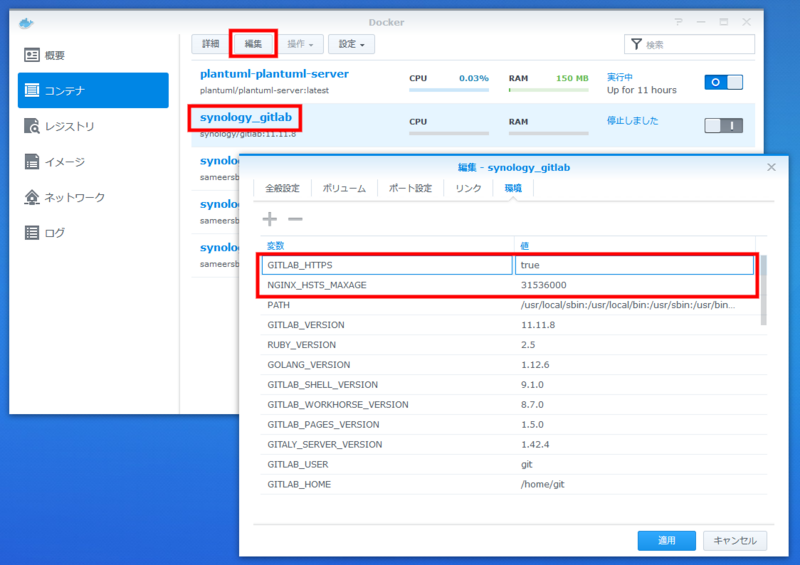
Synologyは、Let's EncryptのSSL証明書を、非常に簡単に取得することができます。 ただ、取得した証明書は、Audio StationやVideo StationなどのSynology製アプリケーションにしか適用できません。 そこで今回は、取得したLet's EncryptのSSL証明書を、DSMのDockerコンテナ上で動いているGitLabに適用する方法を説明します。 事前準備 DSM 6.1以上にアップグレード済み GitLabパッケージをインストール済み 有効なSSL証明書がインストール済み DSMにSSHログインできる 手順 ここからの作業は、DSMにSSHログインした状態で実施します。 管理者権限を取得します。 $ sudo su gitlabコンテナを停止しておきます。 # docker stop synology_gitlab SSL証明書が格納されている親フォルダへ移動します。 # cd /usr/syno/etc/certificate/_archive/ GitLabで使用するSSL証明書を特定します。 デフォルトの"~~.synology.me"を使う場合、DEFAULTというファイルに記載されている文字列のフォルダになります。 フォルダに格納されているrenew.jsonに、ドメイン名が記載されているので確認します。 # cat DEFAULT AAAAAA # 例 # cat AAAAAA/renew.json { "account" : "/usr/syno/etc/letsencrypt/account/aaaaaa", "domains" : "~~.synology.me", "server" : "https://hogehoge.letsencrypt.org/directory", "version" : x } 同階層に、cert.pem, privkey.pemがあり、後ほどこれらを使います。 GitLabコンテナのフォルダへ移動します。 # cd /volume名/docker/gitlab/gitlab 証明書を格納するフォルダを作成し、移動します。 # mkdir certs && cd certs 先ほど確認した証明書をコピーしてきます。 # sudo cp /usr/syno/etc/certificate/_archive/cert.pem ./gitlab.crt # sudo cp /usr/syno/etc/certificate/_archive/privkey.pem ./gitlab.key 鍵交換用に使用するパラメータファイルを作成します。 # openssl dhparam -out dhparam.pem 4096 ここからは、DSMのGUI上で作業します。 ...

2020年5月26日 · 1 min
docker-composeでGitLab Runnerを構築してGitLabに登録する

docker-composeでGitLab Runnerを構築してGitLabに登録する

今回は、Dockerホスト上にGitLab Runnerのコンテナを構築し、構築済みのGitLabと連携する手順を説明します。 前提 GitLabサーバーが構築済み 構成 簡単ですが、以下のような構成です。 各OS・アプリケーションのバージョン情報 Ubuntu Server: 18.04 Docker: 19.03.5, build 633a0ea838 GitLabサーバー: 11.0.4 GitLab Runner: 12.5.0 GitLab Runner用ホストの構築 AWS上にUbuntu Server18.04を起動して、sshログイン後、以下の手順を進めます。 パッケージアップデート $ sudo apt -y update && sudo apt -y upgrade Dockerを公式リポジトリからインストール $ sudo apt -y install \ apt-transport-https \ ca-certificates \ curl \ software-properties-common \ git $ curl -fsSL https://download.docker.com/linux/ubuntu/gpg | sudo apt-key add - $ sudo add-apt-repository \ "deb [arch=amd64] https://download.docker.com/linux/ubuntu \ $(lsb_release -cs) \ stable" $ sudo apt update $ sudo apt -y install docker-ce Dockerのインストール確認 ...

2020年4月22日 · 2 min
Gitlabにpush後GitLab RunnerでWebアプリを自動デプロイする

Gitlabにpush後GitLab RunnerでWebアプリを自動デプロイする

今回は、WebアプリのソースコードをGitLabにpushしたら、GitLab RunnerがWebアプリをコンテナ上にデプロイするというCICDの流れを動かしてみます。 前提 GitLabサーバーが構築済み GitLab RunnerがGitLabに登録済み GitLab RunnerをGitLabに登録する方法は以下を参照してください。 https://satolabo.net/2020/04/22/regist-docker-gitlab-runner/ 構成 以下のような構成になります。 実現したい流れは、以下の通りです。 WebアプリのソースコードをGitLabにpush パイプラインが動いて、GitLab Runnerを起動 GitLab RunnerからホストのDockerへコマンドを実行 WebアプリがDockerホスト上にデプロイされる 各OS・アプリケーションのバージョン情報 Ubuntu Server: 18.04 Docker version 19.03.8, build afacb8b7f0 GitLabサーバー: 11.11.8 GitLab Runner: 12.10.0 GitLab Runnerを使ってコンテナをビルドする 以下の作業は、GitLabサーバーに接続できる開発環境などで実施します。 Gitプロジェクトを作成します。 $ mkdir hello-cicd && cd hello-cicd $ git init Apacheのコンテナが起動するdocker-compose.ymlを作成します。 $ vi docker-compose.yml web-server: image: httpd container_name: "web-server" ports: - "8003:80" .gitlab-ci.ymlを作成します。 $ vi .gitlab-ci.yml before_script: - docker info - apk update - apk upgrade - apk add py-pip - apk add python3-dev libffi-dev openssl-dev gcc libc-dev make - pip install docker-compose build: tags: - docker script: - docker-compose down - docker-compose up -d RunnerがApacheのコンテナを立ち上げるようにしています。 ...

2020年4月22日 · 1 min