コロナ禍で妻が出産を迎えた話

コロナ禍で妻が出産を迎えた話

こんにちは、さとさんです。 本日、ついに妻が出産しました。 コロナの影響で立会はできなかったのですが、当日の様子を記念に記録しておこうと思います。 破水 予定日より14日早いですが、奥さんが破水しました。 時刻は13時ごろ、私はテレワーク中で、昼ごはんを食べて一息ついたときの出来事だったので、意表を突かれました。 すぐにタクシーを呼んで、まとめておいた荷物を持ち、奥さんとお義母さんと共に病院に向かいました。 タクシーの中で、奥さんがお腹の赤ちゃんに、「もうちょっとがんばってねー」というように声をかけているのを見て、なぜだか目頭が熱くなったりしているうちに、10分ほどで病院へ到着です。 コロナの影響で、他県から移動してきた私は、病院内まで付き添えないので、お義母さんに付き添ってもらいました。 すぐに診察となったようでしたが、待っている間は気が気ではありません。 昔テレビで観た、出産に立ち会うシーンそのままだったのではないかと思います。 診察の結果、破水はしてるけど陣痛はなく、このままいくと生まれるのは明日の昼頃かもしれないとのこと。 立ち会いを希望していたので、三ヶ月くらいゴミ出しくらいでしか外出してないから、立ち合い出産させてもらえないかと頼みましたが、当然禁止と言われてしまいました。 予定日通りだったら、県外移動後ニ週間以上経つので、面会も立ち会い出産もできたのですが、こればっかりはどうにもなりません(TT) 私にはできることが何もなくなってしまったので、後から来たお義父さんと共に、そのまま帰宅しました。 とにかく無事に生まれてきてくれることを祈るばかりです。 帰宅後 14時ごろ帰宅し、奥さんにテレビ電話で様子を聞いたところ、助産師さんに付き添ってもらって階段を登り降りしてたら、陣痛が来たとのことでした。 早ければ、今晩深夜頃に出産するかもしれないということで、緊張が高まります。 電話で声を聞いた様子や、LINEのメッセージを聞く限り、普段とあまり変わらない様子だったように感じました。 「大丈夫か!この後きっととんでもないことになるんじゃないのか!!」 と心の中で思いましたが、きっと奥さんもわかっていると思うので、口には出しません。 夜になって 夜も更けて、時刻は23時過ぎ。 奥さんは、「歯磨きも終わって寝ようかと思います」と、やはり普段と変わらない様子のままに見えて 「大丈夫か!この後きっととんでもないことになると思うよ!!」 と再び心の中で叫びました。 ただ、ちょっとずつ陣痛の痛みが増してきてるとのことなので、やはり生まれるのは明日の明け方くらいかなということで、朝5時ごろに目覚ましをかけて眠ることに。 立ち合いを希望していた身からすると、寝るのが非常に申し訳ないというか残念というか、よくわからない気持ちのまま布団につきます。 朝起きたら、奥さんがいよいよ大変なことになってるんだろうかと思いながら眠りにつきました。 次の日の朝 朝5時に起きてスマホを見ると、LINEのメッセージが二件。 開いてみると、朝4時過ぎにお義母さんから赤ちゃんの写真が送られてきていました。 「生まれる瞬間寝てしまっていたのか。。」と愕然としながら、ひとまずお義母さんに返事をしましたが、しばらく呆然としていました。 赤ちゃんに関して、予定というものはあってないようなものだということを学びました。 お義母さんは病院で付きっきり、お義父さんはすぐに車で病院に向かい、一人取り残された私は、なんだかとても悲しい気持ちになりました。 気を取り直して、新聞を写真に撮っておくことに。 新聞の保存は意外と忘れがちな気もするので、気を付けましょう。 何はともあれ無事に生まれてくれてよかったです。 まずは早く顔を見せてもらおうと思います。 おまけ:6月24日生まれの誕生花など ついでに、6月24日生まれの誕生花などの情報を調べてみました。 誕生花はバーベナ、和名は美女桜。色によって花言葉は違いますが、全般的には「魅力」、「魔力」だそうです。 星座はかに座 誕生石は「アメトリン」、「ムーンストーン」。 ムーンストーンのブーケチュチュとかかわいいかもしれないですね。 https://www.panpantutu.com/products/detail.php?product_id=2203&gclid=Cj0KCQjwudb3BRC9ARIsAEa-vUtdHnVoX2zFi5iPPHNhh_KvANKqyhGRiXzFG8boV3VdTmP-nGgp9ggaAlyWEALw_wcB また、知人から勧められたのですが、子供が生まれてからギスギスすることも多いと聞く夫婦関係を円満に進める方法を教授してくれる本があります。 https://amzn.to/38083FM 理不尽な妻との上手な付き合い方というサブタイトルが、なかなかのインパクトですね。 子供関係に限ったことでなく、夫婦関係全般について書かれています。 数年後、家に居場所がないという事態に陥らないよう、なるべく早く読んでおきましょう。非常に役に立ちます。

2020年6月24日 · 1 min
賃貸でNURO光を契約・開通するまでの流れを詳細に解説

賃貸でNURO光を契約・開通するまでの流れを詳細に解説

こんにちは、さとさんです。 この度、二度目の賃貸物件でもNURO光の契約に成功しました。 だいぶ勝手がつかめたので、ここで賃貸でNURO光を契約するためのポイントや、契約から開通するまでの流れについて説明します。 大まかな流れ NURO光開通までの流れは以下の通りです。 日付は、イメージしやすいように、私が手続きをした時のものを記載しています。 NURO光開通までのスケジュール 3/28 賃貸の管理会社から許可をもらう NURO光を契約する旨を管理会社へ連絡して、許可をもらいます。 3/28 申し込みと宅内工事の予約 NURO光の申し込みと宅内工事を予約します。4日以内に工事日程確定、または別日を選択する旨の連絡がメールで来ます。 4/22 工事担当から連絡 宅内工事前日あたりに、作業担当者から訪問時刻目安の連絡が来ます。 4/23 宅内工事の立ち合い 宅内工事に立ち合って作業内容を確認します。確認した作業内容で問題ないか、管理会社に連絡し、承諾をもらいます。 4/29 宅外工事の日程調整 宅外工事の日程調整の連絡が来ます。いくつかの候補日から立ち会える日程を選択します。 5/26 宅外工事の立ち合い 宅外工事に立ち合って、ネットが開通したことを確認したら完了です。 全体で二か月は見ておくといいでしょう。 それぞれの作業について説明していきます。 管理会社から許可をもらう 管理会社またはオーナーの許可が必要です。 まずは、管理会社へNURO光を契約したい旨を伝えましょう。 ただし、考えなしに交渉すると許可が下りないこともあるので、以下のページを参考に管理会社へ連絡してみてください。 https://satolabo.net/2020/02/28/chintai-nurohikari/ 許可がもらえたら、宅内工事の予約を入れます。 申し込みと宅内工事の予約 NURO光の申し込みと、宅内工事を予約します。 NURO光は、公式ページからの申し込みで、キャッシュバックや特典がもらえます。 必ず公式ページから申し込みましょう。 https://www.nuro.jp/hikari/campaign/?SmRcid=lis_lis_gg_bd001-KANTO_all_MCRY_tid10271-b&gclid=CjwKCAjwr_uCBhAFEiwAX8YJgTTFRUl5vkrK7flSCGfbdwNE3_E7xiPnxp2L-xn4_SG2SNObYonvLxoCLOkQAvD_BwE 以下のような申込ページで、住所などの基本情報を入力した後、宅内工事の予約ページに移ります。 住所や氏名などの基本情報を入力する画面 宅内工事予約画面 数字が表示されているところが、予約可能な日程です。 土日祝日は、3,000円の追加料金がかかるので、可能なら平日を選択しましょう。 ここで予約しなかった場合は、約10日後にNURO光から日程調整の電話が来ます。 開通までの期間が延びるだけなので、申し込みの際に必ず予約しておきましょう。 予約後は、4日以内に工事日確定、または別日を選択してほしいという連絡がメールで送られてきます。 工事日が確定したら、以下を忘れないようにしましょう。 管理会社に工事日を連絡 当日立ち会えるようスケジュールを調整 立ち合いは、申込者本人と電話がつながるなら、友人や家族でも大丈夫です。 宅内工事の立ち合い 準備 立ち合いに向けた準備は特にありません。 ただ、管理会社が立ち会わず、電話口で工事内容を確認することになっている場合、念のため管理会社に、工事の時間に電話がつながるようにしてくれと言っておいた方がいいでしょう。 工事業者が到着する30分~1時間前に、携帯に電話がかかってくるはずですが、担当によっては電話をかけず訪問されたこともありました。 予定時刻には、確実に家にいるようにしておきましょう。 宅内工事の流れ 宅内工事自体は以下のような流れで、全体で1時間~2時間程度です。 ...

2020年6月16日 · 1 min
ワンオペ育児で大活躍する無水電気調理鍋「ヘルシオホットクック】

ワンオペ育児で大活躍する無水電気調理鍋「ヘルシオホットクック】

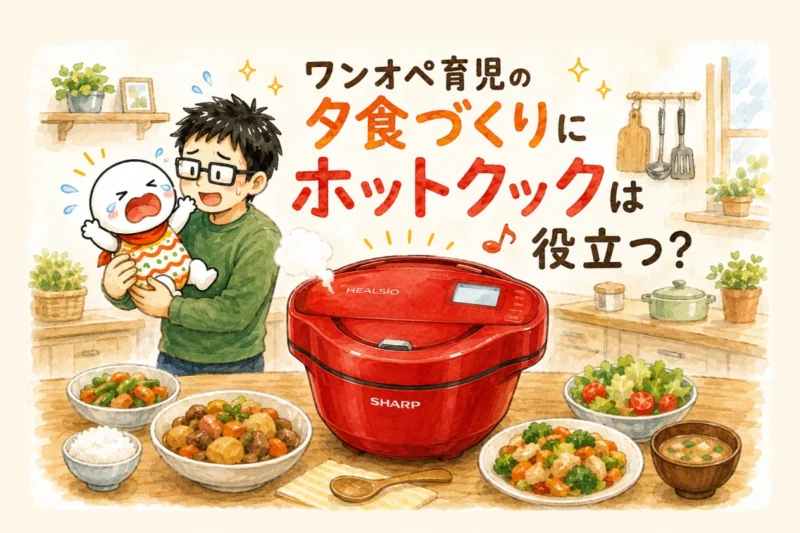
こんにちは、さとさんです。 奥さんが臨月に入ったタイミングで、育休に備えてホットクックを買いました。 育児中の知人に「ワンオペで大変なことは何か」と聞いてみると、返ってくる答えは共通していました。「炊事・洗濯・掃除の途中で赤ちゃんに呼ばれると、何も終わらない」というものです。 特に夕食づくりは、夫婦間でもめ事になりやすいデリケートな問題だと感じていたので、なんとか楽にできる方法を探していました。 そこで目をつけたのが「電気調理鍋」です。 材料を切って鍋に入れてしまえば、あとは自動で調理してくれる家電です。ワンオペ育児で特に助かるポイントは、手が空いているタイミングで食材を準備しておけば、指定した時刻に料理が出来上がるという点です。赤ちゃんが寝静まった隙に準備だけしておけば、あとは待つだけ。 そんなわけで購入したのが、SHARPのヘルシオホットクック KN-HW24E です。 商品紹介|広告リンクを含む場合があります シャープ ヘルシオ ホットクック 電気調理鍋 無水鍋 2.4L 2~6人用 スマホ連携 レッド KN-HW24E-R Amazonで見る KN-HW24Eを選んだ理由 いくつか機種がある中でKN-HW24Eを選んだ理由は、主に2つです。 実用的なレシピが揃っている こういう家電のレシピって「映え」重視で実用的じゃないものも多いイメージでしたが、カレーや煮物など日常使いしやすいレシピがしっかりあったのが決め手でした。 内鍋以外は食洗機で洗える 使うたびに手洗いが必要なパーツが多いと、結局使わなくなります。 内鍋以外は食洗機対応という点は、育児中の家庭にはかなり重要なポイントです。 開封 Yahoo!ショッピングで注文して、一日で届きました。 Yahoo!ショッピングで注文して一日で届きました。 箱を開けると、一番上にレシピが入っていました。 開封するとレシピが一番上に入っていました。 レシピは公式サイトにも公開されていて、随時追加・更新されています。実際に使う際はスマホで調べる方が最新情報を確認できるのでおすすめです。 同梱品は以下の通りです。 本体 内鍋 鍋蓋 電源ケーブル まぜ技ユニット(攪拌用のアーム) レシピ マニュアル 同梱品は本体・内鍋・鍋蓋・電源ケーブル・まぜ技ユニット・レシピ・マニュアルです。 使う前に一度洗っておきます。内鍋以外は食洗機対応なので入れてみました。 内鍋以外は食洗機対応。ただしパーツが大きいため、食器とは別に洗うのがよさそうです。 写真の食洗機はPanasonicの「NP-TCR4」です。ホットクックの各パーツはそれなりに大きいので、食器と一緒に洗うのは難しそうでした。食洗機を使う場合は、食器とは別のタイミングで回す必要がありそうです。 電源を入れて無線LANに接続したら、準備完了です。 電源を入れて無線LANに接続したら使用準備完了です。 ポークカレーに挑戦 まず試したのは「ポークカレー」です。公式レシピはこちら。 しめじ・レンコン・ジャガイモが手元になかったので、レシピ通りではありませんでしたが、あるもので作ってみました。 使った材料はこちら。 ...

2020年6月15日 · 1 min
HTTPS化したGitLab Runnerが”SSL certificate problem: unable to get local issuer certificate”になる

HTTPS化したGitLab Runnerが”SSL certificate problem: unable to get local issuer certificate”になる

以前、Synology上のGitLabをHTTPS化しました。 https://satolabo.net/2020/05/26/synology-gitlab-https/ その後、Runnerを動かしてみたところ、以下のエラーで、ジョブが失敗してしまいました。 fatal: unable to access 'https://hoe.com/hoge.git/': SSL certificate problem: unable to get local issuer certificate SSL証明書周りでエラーが出ているようです。 環境 Runner: 12.10 GitLab: CE 11.11.8 対処 GitLab Runnerにログインして、以下のファイルを編集します。 # vi /etc/gitlab-runner/config.toml [[runner]]のセクションに以下を追加します。 [[runner]] environment = [ "GIT_SSL_NO_VERIFY=1" ] これで、ジョブが動くようになりました。 参考 https://gitlab.com/gitlab-org/gitlab-runner/-/issues/4805

2020年6月7日 · 1 min
洗面所の蛇口周りが水浸しになる人におすすめのレバータイプハンドル

洗面所の蛇口周りが水浸しになる人におすすめのレバータイプハンドル

こんにちは、さとさんです。 最近、洗面所の水道周りが水浸しになることが多く困っています。 これは、濡れた手で蛇口を回すときに落ちる雫が大きな原因です。 さらに、最近のコロナ騒ぎで、蛇口は衛生的に良くないんじゃないかという奥さんのプレッシャーもあり、どうにかできないかと考えていました。 いっそレバータイプの混合水栓にDIYで交換しようとも思ったのですが、いかんせん値が張るし、賃貸で原状復帰が必要なことも考えると大変です。 そこで、蛇口のハンドル部分だけ取り換えてみたところ、水浸しになることもなくなったし、衛生面でも改善されたので紹介したいと思います。 Amazonだと400円足らずで購入できるので、コスパも高いです。 適合する水栓のメーカーと取り付け方は以下の通りです。 メーカーに応じたアダプターが同梱されているので、大体の水栓に適合しています。 取り付けも使っているのはネジだけなので簡単です。 それでは、準備するものから説明していきます。 準備 必要なものは以下の通りです。 プラスドライバー マイナスドライバー(細長く硬いものがあれば代用可能) PR2332F 水、お湯両方のレバーを替える場合、PF2332Fを二つ購入しておきましょう。 それでは、交換手順を説明します。 所要時間は10分ほどです。 交換 我が家の交換前の洗面所の水栓です。 本体には、「KM66CNSW」という型番らしき文字列が記載されていますが、ググってもヒットしないので、どこの水栓かわかりませんでしたが、どうもSANEI製のようです。 まずは、蛇口のビスを覆っているキャップを外します。 精密ドライバーの最も細いマイナスドライバーを使いました。 外れると、内側にビスが見えます。 ビスをプラスドライバーで外します。 ビスが外れたら、蛇口のハンドルを取り外せます。 住み始めたばかりですが、さすがに水垢がすごいです。 賃貸だと原状復帰が必要なので、ビスやハンドルはきれいにしまっておきましょう。 アダプターを取り付けます。 メーカーがわかっていればアダプターも一発ですが、私はわからなかったのでカギと鍵穴を見比べて適合するものを探しました。 4つしかないのですぐ見つかります。 レバーを取り付けます。 角度はお好みで調整してください。 正面を向いているより、少し斜めの方が、手の甲で押すだけでいいのでお勧めです。 付属のビスを締めます。 購入したPR2223Fに付属のビスなので注意してください。 最後にキャップを取りつけたら完成です。 いかがでしょう、見た目はちょっと悪いですが、想像以上の効果があったので簡単にまとめておきます。 効果 以下のようなメリットを日々感じています。 手の甲でレバーを押すだけで水が出るので衛生的 水を止める時も手の甲側の指一本でちょっと引くだけで衛生的 手を丸めたまま水を止められるので水滴が下に落ちないため水浸しにならない といったように、手の衛生面、洗面台の掃除の手間が軽くなりました。 この値段で大満足の効果です。 まとめ 今回は、賃貸でも使える洗面所の蛇口周りが水浸しになる人におすすめのレバータイプハンドルを紹介しました。 安い、取付も簡単、効果も高いと思うので、通常タイプのハンドルを使っている人はぜひ試してみてはいかがでしょうか。 商品紹介|広告リンクを含む場合があります SANEI 水道レバー 『水道のハンドルに簡単取り付けで吐水・止水がワンタッチ』 ワンタッチレバー PR2332F 楽天市場で探す 参考 取り付け方

2020年6月2日 · 1 min
Synology NAS上のGitLabの通信をHTTPS化する手順

Synology NAS上のGitLabの通信をHTTPS化する手順

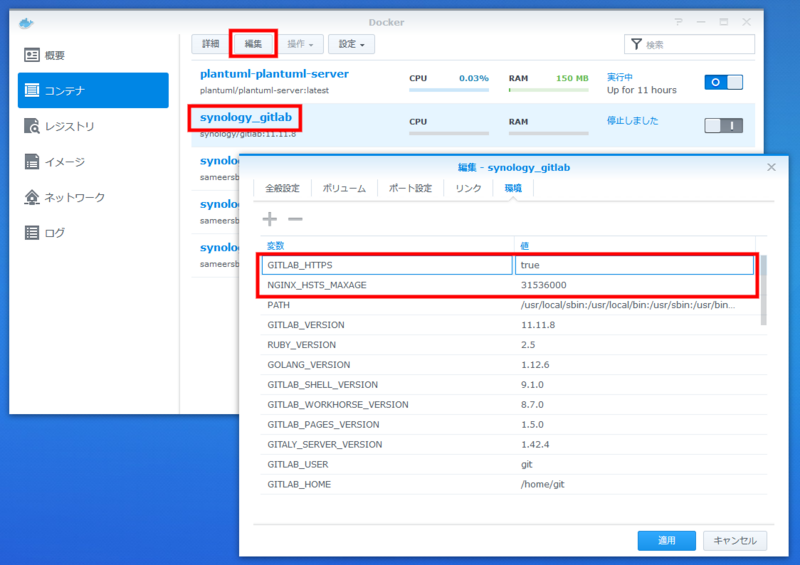
Synologyは、Let's EncryptのSSL証明書を、非常に簡単に取得することができます。 ただ、取得した証明書は、Audio StationやVideo StationなどのSynology製アプリケーションにしか適用できません。 そこで今回は、取得したLet's EncryptのSSL証明書を、DSMのDockerコンテナ上で動いているGitLabに適用する方法を説明します。 事前準備 DSM 6.1以上にアップグレード済み GitLabパッケージをインストール済み 有効なSSL証明書がインストール済み DSMにSSHログインできる 手順 ここからの作業は、DSMにSSHログインした状態で実施します。 管理者権限を取得します。 $ sudo su gitlabコンテナを停止しておきます。 # docker stop synology_gitlab SSL証明書が格納されている親フォルダへ移動します。 # cd /usr/syno/etc/certificate/_archive/ GitLabで使用するSSL証明書を特定します。 デフォルトの"~~.synology.me"を使う場合、DEFAULTというファイルに記載されている文字列のフォルダになります。 フォルダに格納されているrenew.jsonに、ドメイン名が記載されているので確認します。 # cat DEFAULT AAAAAA # 例 # cat AAAAAA/renew.json { "account" : "/usr/syno/etc/letsencrypt/account/aaaaaa", "domains" : "~~.synology.me", "server" : "https://hogehoge.letsencrypt.org/directory", "version" : x } 同階層に、cert.pem, privkey.pemがあり、後ほどこれらを使います。 GitLabコンテナのフォルダへ移動します。 # cd /volume名/docker/gitlab/gitlab 証明書を格納するフォルダを作成し、移動します。 # mkdir certs && cd certs 先ほど確認した証明書をコピーしてきます。 # sudo cp /usr/syno/etc/certificate/_archive/cert.pem ./gitlab.crt # sudo cp /usr/syno/etc/certificate/_archive/privkey.pem ./gitlab.key 鍵交換用に使用するパラメータファイルを作成します。 # openssl dhparam -out dhparam.pem 4096 ここからは、DSMのGUI上で作業します。 ...

2020年5月26日 · 1 min
賃貸でケーブルを壁に這わせるために画鋲を使っても大丈夫?おすすめの製品は

賃貸でケーブルを壁に這わせるために画鋲を使っても大丈夫?おすすめの製品は

引っ越した後、机や家具の配置を考えると、どうしても延長コードが必要になることがあります。 わが家でも、延長コードが床を這う状態になり、椅子で踏んだり、掃除のたびに邪魔になったりして地味にストレスでした。 最初は壁に穴を開けたくなくて、両面テープ式のケーブルフックを使ったのですが、数日で落ちてしまいました。 そこで試したのが、細いピンで壁に固定するタイプのコードキャッチです。 この記事では、賃貸で画鋲・ピン穴を開けても大丈夫なのかという原状回復の考え方と、実際に使ったコードキャッチの取り付け方を紹介します。 床を這うコードが掃除と生活の邪魔だった 引っ越した後、机などの間取りを考えていたところ、どうしても延長ケーブルが必要になりました。 その結果、コードが床を這う形になってしまい、椅子で踏んだり、掃除機をかけるときに邪魔になったりと、じわじわとストレスが溜まっていました。 壁に沿わせてすっきりさせたいと思い、方法を調べることにしました。 賃貸でコードを壁に固定する方法は大きく2つ 壁にケーブルを固定するには、取り付け方によって大きく2種類あります。 種類 特徴 両面テープ式 穴を開けずに貼れる。壁紙によっては落ちやすい ピン(画鋲)式 小さな穴を開けて固定。テープより固定力がある 両面テープ式のケーブルフック 壁に穴を開けたくない場合に選びやすいタイプです。ホームセンターや100均でも手に入り、取り付けも簡単です。 ただし、以下の点に注意が必要です。 壁紙の材質によっては、数日で剥がれて落ちることがある 剥がすときに壁紙を傷める可能性がある ケーブルの重みや引っ張りに弱い場合がある 実際にわが家では、両面テープ式のものを取り付けたところ、壁の材質などもあってか、数日でケーブルごと落ちてしまいました。 壁の材質によっては数日で剥がれることがあります 画鋲・ピン式のコードキャッチ 壁に細いピンを差して固定するタイプです。テープより固定力があり、落ちにくいのが特徴です。 メリット 両面テープより固定力がある 細いピンなので穴が目立ちにくい ケーブルが床に落ちにくい デメリット・注意点 壁に小さな穴が開く 石膏ボード以外の壁では使いにくい場合がある 太いコードや重いケーブルには向かない可能性がある 契約内容によっては避けた方がよいケースもある 賃貸で画鋲やピン穴を開けても大丈夫なのか 賃貸で壁にピンを刺すときに一番気になるのが、退去時の原状回復です。 原状回復は「借りた当時に完全に戻すこと」ではない 国土交通省の「原状回復をめぐるトラブルとガイドライン」では、原状回復について以下のような考え方が示されています。 原状回復とは、借りたときの状態に完全に戻すことではない 通常の使用によって生じる損耗(通常損耗)は、原則として借主の負担ではない 通常の使用を超える損耗・毀損については、借主が費用を負担する場合がある 画鋲・ピン穴は通常損耗と考えられるケースがある 同ガイドラインの別表には、以下のような記載があります。 > 壁等の画鋲、ピン等の穴(下地ボードの張替えは不要な程度のもの) > (考え方)ポスターやカレンダー等の掲示は、通常の生活において行われる範疇のものであり、そのために使用した画鋲、ピン等の穴は、通常の損耗と考えられる。 > > 出典:原状回復をめぐるトラブルとガイドライン 別表1 損耗・毀損の事例区分(部位別)一覧表 つまり、ポスターやカレンダーを留める程度の画鋲・ピン穴は、「通常の生活の範囲内」として扱われるケースがあるということです。 ただし契約書と管理会社の確認は必要 ただし、このガイドラインはあくまで一般的な考え方の指針であり、すべての賃貸契約に自動的に適用されるものではありません。 契約書の内容、管理会社の判断、壁の材質、穴の大きさによって扱いが変わる可能性があります。不安な場合は、契約書を確認するか、事前に管理会社に問い合わせておくのが安心です。 ちなみに、わが家では入居時の確認の時点ですでに画鋲の穴がかなり開いていたので、それほど気にせず使っています。 実際に使ったのはELPAのクリアーコードキャッチ いくつか試した中で、一番使い勝手がよかったのがこちらです。 商品紹介|広告リンクを含む場合があります エルパ(ELPA) クリアーコードキャッチ 配線 ケーブル まとめる ピン差し込みタイプ 5個入 CC-04B(ピン) Amazonで見る 低価格ながらも、確実にケーブルを固定してくれました。 本体は、画鋲のピンにケーブルホルダーがくっついている感じの作りです。 画鋲のピンにケーブルホルダーが組み合わさった構造 なお、壁材やコードの太さ・重さによっては合わない場合もあるかもしれません。賃貸では契約書の確認も前提になります。実際に使ってよかった商品として紹介しています。 ...

2020年5月24日 · 1 min
Ionic5+AngularJSでスマホアプリ開発 【アイコン設定編】

Ionic5+AngularJSでスマホアプリ開発 【アイコン設定編】

前回、作成したアプリをエミュレーターを使って実行する方法を説明しました。 ここからは、いよいよアプリを公開する準備に入ります。 まずは、アプリの顔ともなるアイコンと、起動時に表示されるスプラッシュ画像の設定方法です。 手順 用意する画像 用意する画像は以下の2つです。 アプリアイコン画像: 1024px X 1024px以上のPNG スプラッシュ画像: 2732px X 2732px以上のPNG PhotoShopやGIMP、PowerPintなど、自分が扱い慣れているツールを使って画像を作成しましょう。 Power Pointで作る場合、アイコンは縦横28cm、スプラッシュ画像は縦横73cmで作成すればOKでした。 画像の配置 作成した画像を、それぞれ以下に配置します。 アプリアイコン画像: resources/icon.png スプラッシュ画像: resources/splash.png すでに画像が存在する場合は上書きします。 画像の生成 プロジェクトフォルダで以下のコマンドを使って、画像を作成できます。 ionic cordovaを使ってアプリをビルドする人は以下 $ ionic cordova resources capacitorを使ってAndroid Studioからビルドするような人は以下 $ npm install capacitor-resources -g $ capacitor-resources -p android ios、android用のアプリアイコン、スプラッシュ画像が、ionicデフォルトのものから、自分の用意した画像ファイルに置き換わっています。 エラーが出る場合、作成した画像のサイズが誤っている場合があるので、確認してみましょう。 以上です。 まとめ 今回は、ionic5でAndroidアプリのアイコンとスプラッシュ画像を設定する方法を説明しました。 次回は、いよいよAndroidストアへアップロードするための、リリース用アプリの作成方法について説明します。 参考 capacitor-resources https://www.npmjs.com/package/capacitor-resources ionic cordova-resources https://ionicframework.com/docs/cli/commands/cordova-resources

2020年5月16日 · 1 min
詰め替え容器いらずでもスペースもいらないお風呂の便利グッズ

詰め替え容器いらずでもスペースもいらないお風呂の便利グッズ

こんにちは、さとさんです。 以前、お風呂の掃除の時短やスペース確保のために、ボトルなどは全部タオル掛けの上に置いてしまうという方法を紹介しました。 https://satolabo.net/2020/04/09/dont-put-on-the-floor-bathroom/ しかし、今回はこのお風呂のタオル掛けを利用したアイディア便利グッズがあったので紹介します。 その名も「詰め替えそのまま」です。 これは、ボディーソープやシャンプーなどの、詰め替えパックをそのままで使えるようにする商品です。 従来の詰め替えパックと比べた主な利点は以下の通りです。 詰め替えパックをそのまま使えるので、ボトルを買わなくてよい ボトルを使いまわさないので清潔 詰め替えの手間がない(取り付けの手間は1分くらいかかる) ボトルを置くスペースがいらなくなる(吊り下げるスペースが必要) 実際に使ってみました。 写真は、Doveの詰め替えパッケージに「詰め替えそのまま」を装着した様子。 今までは、タオル掛けの上にDoveのボトルがあったのですが、スペースが空きました。 吊り下げるスペースがない方は、付属の専用アームを使って、シャワーフックを活用して吊り下げるスペースを作れます。 使い方は簡単。 先端がポンプになっていて、握ると溶液が出てきます。 製品に対するコメントに、漏れてしまうという意見も見かけたので心配していましたが、我が家は大丈夫でした。 取り付け方がまずかったり、詰め替えパックのサイズや重量の相性があるのかもしれませんね。 液が漏れる場合は、以下を確認してください。 パイプ部分のリングシールにずれがないか リングシールの穴がパイプの突起部分に納まっているか リングシールが破損、または、パイプの奥へずれ落ちていないか ポンプ取り付け部が緩んでいないか 詰め替えパックの注ぎ口のふちに凹凸がないか 株式会社 三輝 〒144-0032 東京都大田区北糀谷1-20-8 TEL: 0120-978133 三番目の破損やずれ落ちの場合は、メーカーに連絡して交換してもらいましょう。 ちなみに、リングシールとは写真の部分です。 取り付け方 取り付けも簡単、部品は二つだけです 左がポンプで、右がホルダーです。 まずは詰め替え用のパッケージの封を切ります。 パイプやネジ付きタイプの詰め替えパックは、パイプやネジがある個所と反対側を15~20mmカットして、以下の作業に続きます。 ポンプのつまみを開いて 詰め替え容器に差し込みます。 奥まで差し込んだら、つまみを閉じてポンプを固定します。 これで、ポンプの部分は取付完了です。 次に、ホルダーを取り付けます。 ホルダーのくぼみに、 先ほどポンプを取り付けた場所と対角線上の端の部分を挟みます。 これで完成です。 お風呂の便利グッズ「詰め替えそのまま」まとめ 今回は、お風呂のボトルや溶液の詰め替えの手間がなくなる便利グッズ、「詰め替えそのまま」を紹介しました。 ...

2020年5月14日 · 1 min
賃貸に備え付けのウォシュレット(温水洗浄便座)を自分で購入したものと交換する

賃貸に備え付けのウォシュレット(温水洗浄便座)を自分で購入したものと交換する

こんにちは、さとさんです。 引越し先に温水洗浄便座(DL-EMX10)が備え付けられていたのですが、電気代がかかる貯湯式な上に、個人的には必須だと思っている脱臭機能もありませんでした。 そこで、前の賃貸で使っていた事故購入のビューティトワレの「DL-RL20」が手元にあるので、備え付けの温水洗浄便座と交換してみました。 商品紹介|広告リンクを含む場合があります 温水洗浄便座 ビューティ・トワレ パステルアイボリー DL-RL20-CP 楽天市場で探す ということで、今回は備忘も兼ねて、温水洗浄便座を自分で交換した手順を、写真付きで細かく記録しておきます。 初めてだと半日くらいかかったので、時間に余裕があるときに作業しましょう。 用意するもの タオル バケツ レンチ ドライバー 作業中、床が濡れないように、タオルは必ず準備しておきましょう。 バケツもあると便利です。 手順 既設の温水洗浄便座「DL-EMX10」の取り外し 既設の便座の電源プラグをコンセントから抜きます。 便座に付属のスパナやマイナスドライバーで止水栓を止めます。 水が流れなくなるまで、レバーをひねります。 次に、給水ホースを本体から取り外します。 取り外す際に水が出てくるので、バケツやタオルを下に準備しておきましょう。 クイックファスナーを取り外します。 フックつめ側を開くと、パチッといって外れます。 給水ホースを引き抜きます。 水が出てくるので、バケツなどで受け止めましょう。 便座を取り外します。 右奥にあるグレーの本体脱着ボタンを押しながら 本体を手前に引くと 本体固定版から便座が外れます。 外した便座に残っている水を抜くために、本体底面にあるタンク水抜栓を、スパナやマイナスドライバーで反時計回りに回して外します。 底部を下に向けて回すと水が出てきてしまうので、必ず横、または上向きで回しましょう。 タンク水抜栓が外れました。 水栓が外れたら、本体底面を下に向けて、傾けながら水抜きします。 水がすべて抜けたら、本体をきれいに拭いて、一日ほど乾かして保管しておきましょう。 本体固定板を外します。 我が家の便器は下からナット締めができるタイプなので、上から取付ボルト、下からナットで挟み込むように本体固定板が取り付けられています。 便座の左右後部の、本体固定板の取付ボルトを外します。 ボルトを引き抜くと、本体固定板、パッキン、ワッシャー、ナットが取り外せます。 先ほどのEMX10本体と同じように保管しておきましょう。 これで、便器部分には何も取り付けられていない状態になりました。 普段隠れている個所に気になる汚れなどがある場合は、このタイミングできれいにしておくといいでしょう。 次に、スパナやレンチを使って分岐金具・給水ホースを取り外します。 上下のナットを反時計回りに回すと、止水栓、給水パイプから取り外せます。 これで、DL-EMX10の取り外しが完了です。 続いて、DL-RL20の取り付け作業に入ります。 ...

2020年5月6日 · 1 min