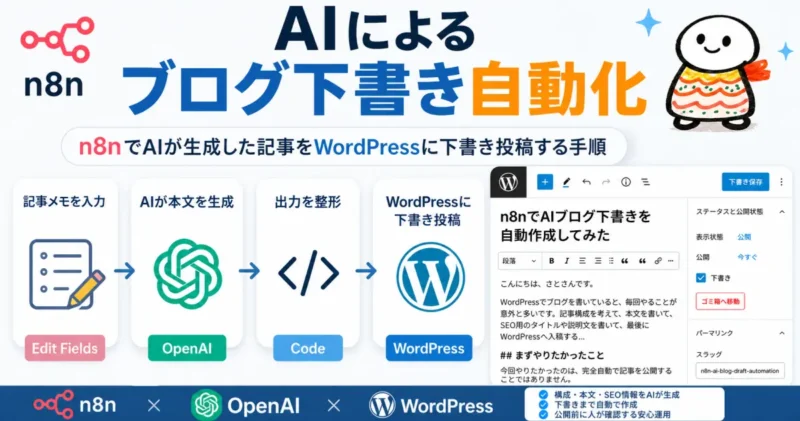
n8nでAIブログ執筆を自動化する手順|WordPressに下書き投稿するところまでやってみた
こんにちは、さとさんです。 最近、ブログ記事を書くときに、ChatGPTに構成案や本文のたたき台を作ってもらうことが増えてきました。 ブログを書く方はご存じだと思いますが、投稿を公開するまでの作業はざっくりこんな感じです。 記事メモを整理する タイトルを考える 本文を書く メタディスクリプションを考える WordPressに貼り付ける スラッグを設定する カテゴリーやタグを考える 自分としては記事を書いて公開だけしたいのですが、それ以外にもやることがとっても多いです。 そこで今回は、n8n という自動化ツールを使って、ブログ執筆の一部を自動化してみました。 この記事の手順を最後まで進めると、n8n上で記事メモを入力するだけで、OpenAIが本文を生成し、WordPressに下書き投稿を作成できるようになります。 なお、この記事の段階では、カテゴリー、タグ、Cocoonのメタディスクリプション、アイキャッチ画像の自動設定までは行っていません。 まずは本文を下書き投稿するところまでをゴールにしています。 n8nとは n8nは、いろいろなサービスをつないで作業を自動化できるツールです。 たとえば、 記事テーマを入力する ↓ OpenAIで本文を作る ↓ WordPressに下書き投稿する ↓ 自分で確認して公開する という流れを、画面上でポチポチして作れます。 私のようにWordPressを自分で運用している場合は、n8nを自宅サーバーで動かせるのが便利です。 ちなみに、この記事ではDockerを使って動かしています。 今回作るもの 今回作るのは、以下のような仕組みです。 n8nの手動実行 ↓ 記事テーマ・メモを入力 ↓ OpenAIでブログ本文を生成 ↓ CodeノードでOpenAIの出力を整形 ↓ WordPressに下書き投稿 最終的には画像生成やアイキャッチ設定まで自動化したいですが、まずは本文投稿までを動かしてみます。 今回できたワークフローは、最終的にこのような形になりました。 When clicking ‘Execute workflow’ ↓ Edit Fields ↓ Message a model ↓ Code in JavaScript ↓ Create a post n8nで記事メモからAI本文生成、WordPress下書き投稿までをつないだワークフローです。 今回の前提 この記事では、以下の前提で進めます。 WordPressはすでに運用中 WordPressもn8nもDockerコンテナで動かす Docker Composeを使える OpenAI APIキーを用意できる WordPressの管理者権限がある 最初はローカルまたは家庭内LANでn8nを使う n8nをインターネットに公開する場合は、HTTPS、認証、アクセス制限をきちんと考える必要があるので、個人利用であれば家庭内LANだけで試すのがおすすめです。 手順1:n8n用のフォルダを作る まず、サーバー上でn8n用のフォルダを作ります。 私の場合は、Docker Composeで管理したいので、以下のようなディレクトリを作ります。 mkdir -p ~/docker/n8n cd ~/docker/n8n 手順2:n8nのデータ保存用フォルダを作る 次に、n8nの設定やワークフローを保存するためのフォルダを作ります。 mkdir -p ./n8n_data ここで、フォルダの所有者をn8nコンテナが書き込めるように変更しておきます。 sudo chown -R 1000:1000 ./n8n_data sudo chmod -R u+rwX ./n8n_data 手順3:docker-compose.ymlを作る 次に、docker-compose.yml を作成します。 ...