Gitlab Runnerの登録時に x509: certificate signed by unknow authorityでエラーになった場合の対処法

Gitlab Runnerの登録時に x509: certificate signed by unknow authorityでエラーになった場合の対処法

GitlabをHTTPSで運用している場合、Gitlab Runnerにも証明書を配置する必要があります。 Gitlab Runner上で、以下のコマンドを実行してGitlabサーバーの証明書を取得しましょう。 # openssl s_client -connect [GitlabサーバーのFQDN]:443 -showcerts < /dev/null | openssl x509 -outform PEM > /etc/gitlab-runner/certs/[GitlabサーバーのFQDN].crt 実行例 # openssl s_client -connect hoge.com:443 -showcerts < /dev/null | openssl x509 -outform PEM > /etc/gitlab-runner/certs/hoge.com.crt depth=1 O = hoge, OU = hoge, CN = Hoge Internal Issuing CA EMEIA - P1 verify error:num=20:unable to get local issuer certificate verify return:1 depth=0 C = JP, ST = Hoge, L = Fuga, O = Hoge FUga, OU = Hoge Fuga, CN = *.hoge.com verify return:1 DONE 実行後、以下にcertファイルが作成されています。 ...

2021年11月26日 · 1 min
HTTPS化したGitLab Runnerが”SSL certificate problem: unable to get local issuer certificate”になる

HTTPS化したGitLab Runnerが”SSL certificate problem: unable to get local issuer certificate”になる

以前、Synology上のGitLabをHTTPS化しました。 https://satolabo.net/2020/05/26/synology-gitlab-https/ その後、Runnerを動かしてみたところ、以下のエラーで、ジョブが失敗してしまいました。 fatal: unable to access 'https://hoe.com/hoge.git/': SSL certificate problem: unable to get local issuer certificate SSL証明書周りでエラーが出ているようです。 環境 Runner: 12.10 GitLab: CE 11.11.8 対処 GitLab Runnerにログインして、以下のファイルを編集します。 # vi /etc/gitlab-runner/config.toml [[runner]]のセクションに以下を追加します。 [[runner]] environment = [ "GIT_SSL_NO_VERIFY=1" ] これで、ジョブが動くようになりました。 参考 https://gitlab.com/gitlab-org/gitlab-runner/-/issues/4805

2020年6月7日 · 1 min
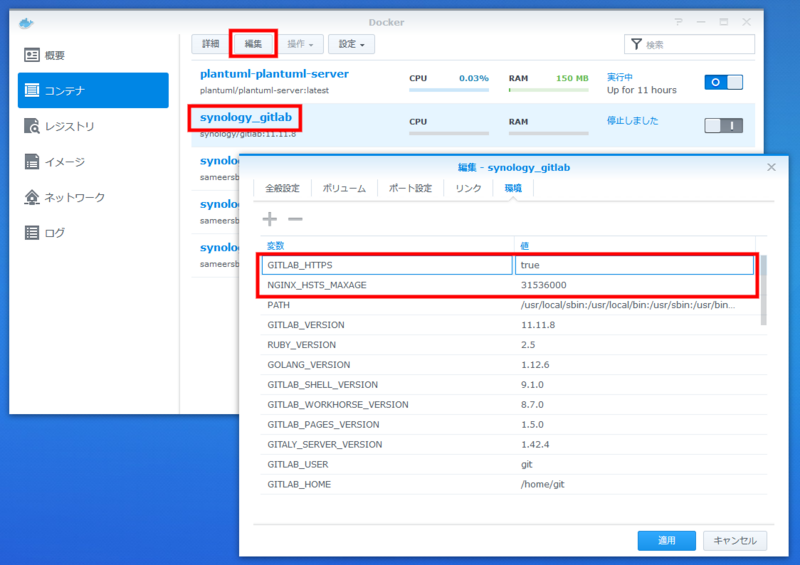
Synology NAS上のGitLabの通信をHTTPS化する手順

Synology NAS上のGitLabの通信をHTTPS化する手順

Synologyは、Let's EncryptのSSL証明書を、非常に簡単に取得することができます。 ただ、取得した証明書は、Audio StationやVideo StationなどのSynology製アプリケーションにしか適用できません。 そこで今回は、取得したLet's EncryptのSSL証明書を、DSMのDockerコンテナ上で動いているGitLabに適用する方法を説明します。 事前準備 DSM 6.1以上にアップグレード済み GitLabパッケージをインストール済み 有効なSSL証明書がインストール済み DSMにSSHログインできる 手順 ここからの作業は、DSMにSSHログインした状態で実施します。 管理者権限を取得します。 $ sudo su gitlabコンテナを停止しておきます。 # docker stop synology_gitlab SSL証明書が格納されている親フォルダへ移動します。 # cd /usr/syno/etc/certificate/_archive/ GitLabで使用するSSL証明書を特定します。 デフォルトの"~~.synology.me"を使う場合、DEFAULTというファイルに記載されている文字列のフォルダになります。 フォルダに格納されているrenew.jsonに、ドメイン名が記載されているので確認します。 # cat DEFAULT AAAAAA # 例 # cat AAAAAA/renew.json { "account" : "/usr/syno/etc/letsencrypt/account/aaaaaa", "domains" : "~~.synology.me", "server" : "https://hogehoge.letsencrypt.org/directory", "version" : x } 同階層に、cert.pem, privkey.pemがあり、後ほどこれらを使います。 GitLabコンテナのフォルダへ移動します。 # cd /volume名/docker/gitlab/gitlab 証明書を格納するフォルダを作成し、移動します。 # mkdir certs && cd certs 先ほど確認した証明書をコピーしてきます。 # sudo cp /usr/syno/etc/certificate/_archive/cert.pem ./gitlab.crt # sudo cp /usr/syno/etc/certificate/_archive/privkey.pem ./gitlab.key 鍵交換用に使用するパラメータファイルを作成します。 # openssl dhparam -out dhparam.pem 4096 ここからは、DSMのGUI上で作業します。 ...

2020年5月26日 · 1 min
Ionic5+AngularJSでスマホアプリ開発 【アイコン設定編】

Ionic5+AngularJSでスマホアプリ開発 【アイコン設定編】

前回、作成したアプリをエミュレーターを使って実行する方法を説明しました。 ここからは、いよいよアプリを公開する準備に入ります。 まずは、アプリの顔ともなるアイコンと、起動時に表示されるスプラッシュ画像の設定方法です。 手順 用意する画像 用意する画像は以下の2つです。 アプリアイコン画像: 1024px X 1024px以上のPNG スプラッシュ画像: 2732px X 2732px以上のPNG PhotoShopやGIMP、PowerPintなど、自分が扱い慣れているツールを使って画像を作成しましょう。 Power Pointで作る場合、アイコンは縦横28cm、スプラッシュ画像は縦横73cmで作成すればOKでした。 画像の配置 作成した画像を、それぞれ以下に配置します。 アプリアイコン画像: resources/icon.png スプラッシュ画像: resources/splash.png すでに画像が存在する場合は上書きします。 画像の生成 プロジェクトフォルダで以下のコマンドを使って、画像を作成できます。 ionic cordovaを使ってアプリをビルドする人は以下 $ ionic cordova resources capacitorを使ってAndroid Studioからビルドするような人は以下 $ npm install capacitor-resources -g $ capacitor-resources -p android ios、android用のアプリアイコン、スプラッシュ画像が、ionicデフォルトのものから、自分の用意した画像ファイルに置き換わっています。 エラーが出る場合、作成した画像のサイズが誤っている場合があるので、確認してみましょう。 以上です。 まとめ 今回は、ionic5でAndroidアプリのアイコンとスプラッシュ画像を設定する方法を説明しました。 次回は、いよいよAndroidストアへアップロードするための、リリース用アプリの作成方法について説明します。 参考 capacitor-resources https://www.npmjs.com/package/capacitor-resources ionic cordova-resources https://ionicframework.com/docs/cli/commands/cordova-resources

2020年5月16日 · 1 min
SwaggerとGitLab Runnerを使ってAPIモックサーバーを起動する

SwaggerとGitLab Runnerを使ってAPIモックサーバーを起動する

GitLab RunnerとSwaggerを使って、OpenAPI形式のAPI仕様書をGitLabにpushしたら、API仕様書通りのモックサーバーがデプロイされる仕組みを作ります。 構成 今回構築する環境は以下の通りです。 実現したい一連の流れは以下の通りです。 API仕様書をGitLabにpush パイプラインを作成 GitLab Runnerが実行 Dockerホスト上にAPIモックサーバー(Swagger)を起動 前提 GitLabサーバーが構築済み GitLabサーバーにGitLab Runnerを登録済み GitLabサーバー+GitLab Runnerの環境構築手順は以下を参考にしてください。 https://satolabo.net/2020/04/22/regist-docker-gitlab-runner/ 手順 プロジェクトフォルダを作成し、作成したフォルダに移動します。 $ mkdir api-doc $ cd api-doc Docker Composeの設定 docker-compose.ymlを作成します。 swagger-editor: image: swaggerapi/swagger-editor container_name: "swagger-editor" ports: - "8001:8080" swagger-ui: image: swaggerapi/swagger-ui container_name: "swagger-ui" ports: - "8002:8080" volumes: - ./api:/api/ environment: SWAGGER_JSON: /api/openapi.yml # API_URL: "" swagger-api: image: danielgtaylor/apisprout container_name: "swagger-api" ports: - "8003:8000" volumes: - ./api:/api/ command: /api/openapi.yml APIモックサーバーとして動作するswagger-api(apisprout)に加えて、Swagger Editor, Swagger UIを使って仕様書を作成・確認できるようにしています。 ...

2020年4月24日 · 2 min
docker-composeでGitLab Runnerを構築してGitLabに登録する

docker-composeでGitLab Runnerを構築してGitLabに登録する

今回は、Dockerホスト上にGitLab Runnerのコンテナを構築し、構築済みのGitLabと連携する手順を説明します。 前提 GitLabサーバーが構築済み 構成 簡単ですが、以下のような構成です。 各OS・アプリケーションのバージョン情報 Ubuntu Server: 18.04 Docker: 19.03.5, build 633a0ea838 GitLabサーバー: 11.0.4 GitLab Runner: 12.5.0 GitLab Runner用ホストの構築 AWS上にUbuntu Server18.04を起動して、sshログイン後、以下の手順を進めます。 パッケージアップデート $ sudo apt -y update && sudo apt -y upgrade Dockerを公式リポジトリからインストール $ sudo apt -y install \ apt-transport-https \ ca-certificates \ curl \ software-properties-common \ git $ curl -fsSL https://download.docker.com/linux/ubuntu/gpg | sudo apt-key add - $ sudo add-apt-repository \ "deb [arch=amd64] https://download.docker.com/linux/ubuntu \ $(lsb_release -cs) \ stable" $ sudo apt update $ sudo apt -y install docker-ce Dockerのインストール確認 ...

2020年4月22日 · 2 min
Gitlabにpush後GitLab RunnerでWebアプリを自動デプロイする

Gitlabにpush後GitLab RunnerでWebアプリを自動デプロイする

今回は、WebアプリのソースコードをGitLabにpushしたら、GitLab RunnerがWebアプリをコンテナ上にデプロイするというCICDの流れを動かしてみます。 前提 GitLabサーバーが構築済み GitLab RunnerがGitLabに登録済み GitLab RunnerをGitLabに登録する方法は以下を参照してください。 https://satolabo.net/2020/04/22/regist-docker-gitlab-runner/ 構成 以下のような構成になります。 実現したい流れは、以下の通りです。 WebアプリのソースコードをGitLabにpush パイプラインが動いて、GitLab Runnerを起動 GitLab RunnerからホストのDockerへコマンドを実行 WebアプリがDockerホスト上にデプロイされる 各OS・アプリケーションのバージョン情報 Ubuntu Server: 18.04 Docker version 19.03.8, build afacb8b7f0 GitLabサーバー: 11.11.8 GitLab Runner: 12.10.0 GitLab Runnerを使ってコンテナをビルドする 以下の作業は、GitLabサーバーに接続できる開発環境などで実施します。 Gitプロジェクトを作成します。 $ mkdir hello-cicd && cd hello-cicd $ git init Apacheのコンテナが起動するdocker-compose.ymlを作成します。 $ vi docker-compose.yml web-server: image: httpd container_name: "web-server" ports: - "8003:80" .gitlab-ci.ymlを作成します。 $ vi .gitlab-ci.yml before_script: - docker info - apk update - apk upgrade - apk add py-pip - apk add python3-dev libffi-dev openssl-dev gcc libc-dev make - pip install docker-compose build: tags: - docker script: - docker-compose down - docker-compose up -d RunnerがApacheのコンテナを立ち上げるようにしています。 ...

2020年4月22日 · 1 min
Ionic5+Angularでスマホアプリ開発 【Android Studioでエミュレート編】

Ionic5+Angularでスマホアプリ開発 【Android Studioでエミュレート編】

前回は、Ionicを使ってAndroidアプリをビルドするための環境を構築しました。 https://satolabo.net/2020/04/19/ionic-android-build-setup/ 今回は、Capacitorを使って、作成したアプリをAndroidエミュレーター上で実行する方法について説明します。 ソースコードは、以下のページで作成した、公式ページにもあるフォトギャラリーを使います。 Androidエミュレーターへのデプロイ Ionicの操作 プロジェクトのフォルダに移動します。 $ cd photo-gallary ビルドを実行して、エラーが起きないことを確認します。 $ ionic build Android向けにビルドします。 $ ionic cap add android これにより、photo-galleryフォルダ配下に、androidフォルダが作成されます。 androidフォルダは、src配下のソースとは独立したプロジェクトになっているので、今後htmlソースを修正した後は、以下のコマンドで変更をコピーします。 $ ionic cap copy プラグインを追加するなど、ネイティブに関する部分を更新した場合は、syncコマンドを実行します。 $ ionic cap sync 以上でIonicの操作は完了です。 次は、Android Studioの操作になります。 Android Studioの操作 Android StudioでAndroidプロジェクトを開きます。 $ ionic cap open android Android Studioが起動したら、android/app/src/main/AndroidManifest.xmlを開き、以下の記述がなければ、追記します。 <uses-permission android:name="android.permission.READ_EXTERNAL_STORAGE"/> <uses-permission android:name="android.permission.WRITE_EXTERNAL_STORAGE" /> カメラを使用するための権限を設定しています。 アプリがデプロイ可能になったら、画面上部の実行ボタンが有効化されるので、選択します。 初回実行時は、不足しているSDKパッケージや、Android SDKのライセンス認証が必要な旨がエラーメッセージに表示されるので、リンク「Install missing SDK package(s)」を選択します。 ダイアログに従って進むと、不足パッケージのインストールと、ライセンスの承諾完了します。 再び、エミュレーターを起動します。 Android端末が画面に表れ、端末の画面上に、作成したアプリケーションが表示されていれば、正しくエミュレートできています。 上記は、Ionicの公式ページで作成した写真撮影アプリを起動した様子です。 ネイティブ機能の写真撮影を使ってみると、よくわからない写真が撮れます。 撮影後に、写真の一覧ページに表示される部分もちゃんと動いているようです。 ...

2020年4月21日 · 1 min
Ionic5+Angularでスマホアプリ開発 【Androidアプリビルド環境構築編】

Ionic5+Angularでスマホアプリ開発 【Androidアプリビルド環境構築編】

前回は、Ionic+AngularJSでスマホアプリを開発するための、開発環境の構築方法について説明しました。 https://satolabo.net/2020/04/18/ionic-setup/ 今回は、Androidアプリをビルドするための環境を構築します。 環境 項目 値 OS Ubuntu 18.04 CPU 6core Intel(R) Core(TM) i7-5820K CPU @ 3.30GHz メモリ 12 GB ディスクサイズ 100 GB Android Studioのセットアップ Android Studioのインストール Android Studioに必要なパッケージをインストールしておきます。 $ sudo apt install canberra-gtk* 64bit版Ubuntuを実行している場合は、以下のコマンドで32bit用のライブラリをインストール必要します。 32bit版Ubuntuの場合、次の操作は不要です。 $ sudo apt-get install libc6:i386 libncurses5:i386 libstdc++6:i386 lib32z1 libbz2-1.0:i386 以下のページから、Android Studioのパッケージをダウンロードします。 https://developer.android.com/studio?hl=ja ページ中央のダウンロードボタンをクリックすると、zipファイルのダウンロードが始まります。 ダウンロードが完了したら、解凍します。 解凍先は、自身のユーザー用であれば、/usr/local、共用ユーザー用であれば/optに解凍するといいでしょう。 以下、/usr/localに解凍する場合として説明します。 ダウンロードしたzipファイルを/usr/localに解凍します。 $ sudo tar vxf android-studio-ide-192.6392135-linux.tar.gz -C /usr/local zipファイルを展開したディレクトリへ移動します。 $ cd /usr/local/android-studio/bin/ Android Studioを起動します $ ./studio.sh ウィザードに従ってインストールします。 既存のAndroid Studioの設定を引き継ぐか選択できます。 今回は新規なので、「Do not import settings」にチェックを入れてOKを選択します。 Welcomeメッセージを見たら「Next」を選択します。 インストールタイプは、「Standard」のまま「Next」を選択します。 ...

2020年4月19日 · 2 min
Ionic5+AngularでAndroidスマホアプリ開発 【開発環境構築編】

Ionic5+AngularでAndroidスマホアプリ開発 【開発環境構築編】

このシリーズでは、ionic5とAngular使ってアプリケーションを構築するところから、Androidアプリをビルドして、端末にインストールして動かすところまでを説明します。 環境 項目 値 OS Ubuntu 18.04 CPU 6core Intel(R) Core(TM) i7-5820K CPU @ 3.30GHz メモリ 12 GB ディスクサイズ 100 GB 事前準備 Node.jsのインストール Node.jsは、バージョン管理ができるように「n package」を使ってインストールします。 n packageをインストールするために、nodejs, npmをインストールします。 $ sudo apt install -y nodejs npm npmでn packageをインストールします。 $ sudo npm install n -g n packageでNode.jsをインストールします。 $ sudo n stable 最初に入れた古いnodejs, npmはアンインストールし、シェルを再ログインします。 $ sudo apt purge -y nodejs npm $ exec $SHELL -l Node.jsのstableの最新版がインストールされていることを確認 $ node -v v12.16.2 ちなみに、任意のNode.jsのバージョンを使いたい場合は、以下のように実行 $ sudo n 9.11.1 $ node -v v9.11.1 エディターのインストール エディターは好みで問題ありませんが、公式での好みはVisual Studio Codeのようですので、私もVisual Studio Codeを使ってみることにします。 インストールは、以下からパッケージをダウンロードしてインストールするだけです。 https://code.visualstudio.com/ ターミナルから以下のコマンドで起動できます。 ...

2020年4月18日 · 1 min